WAGBY11 MANUAL / 04
サジェスト検索で候補を選択する
参照先の名称を入力し、表示された候補から選ぶ方法を説明します。
最終更新日:
1. このページで伝える機能
顧客名の一部を入力すると候補を表示し、その中から選べます。名称を手掛かりに、検索画面を開く手間を減らせます。選んだ顧客のキーを保持します。
2. Wagby11で実現できること
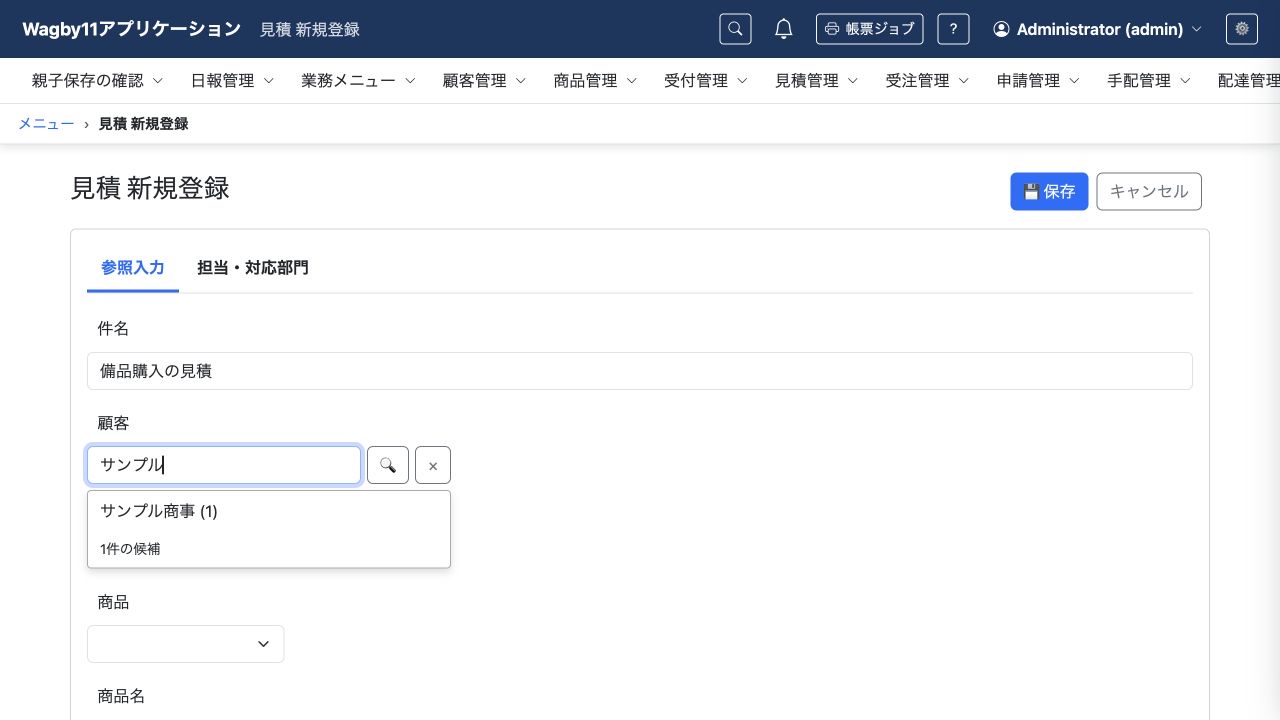
顧客欄に「サンプル」と入力すると、該当する候補が表示されます。候補をクリックするか、上下キーとEnterで選択します。
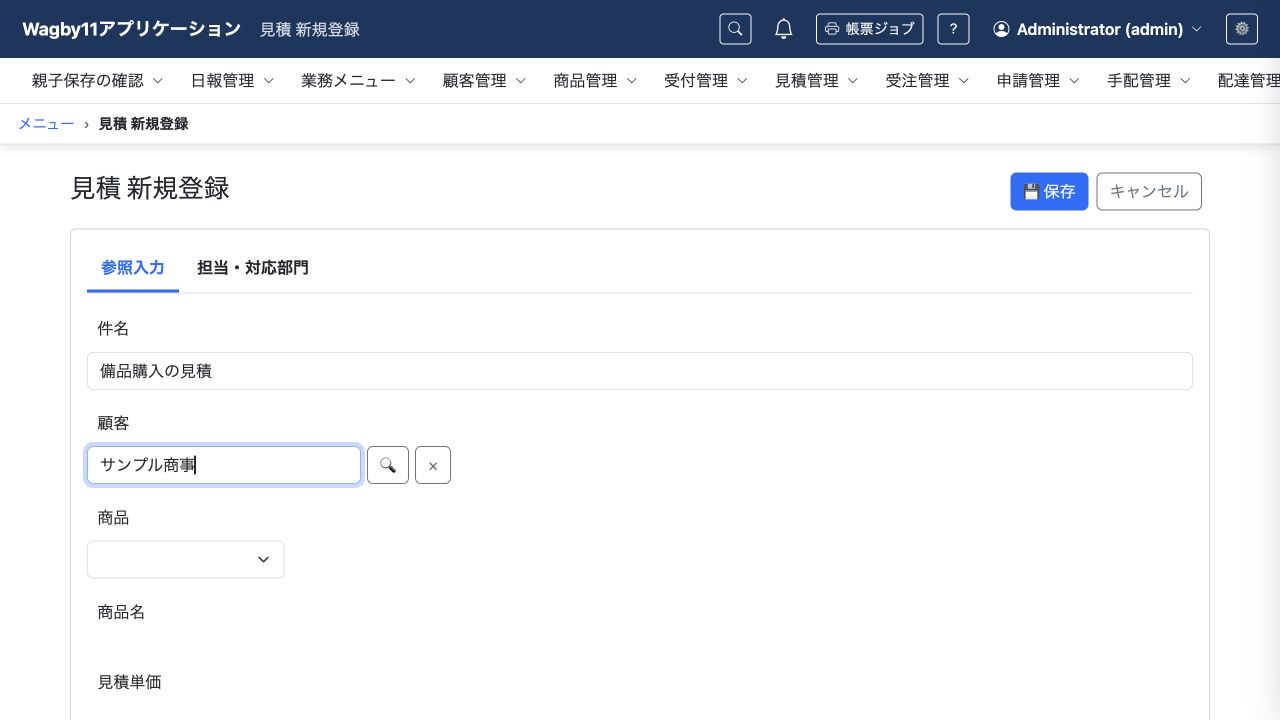
選択すると入力欄に顧客名が表示されます。入力欄の幅は名称に合わせて調整され、検索・クリアボタンも利用できます。
候補検索は3文字以上で動作し、最大20件を表示します。日本語の変換中は検索しません。短い名前を探す場合などは検索ボタンも使えます。名称を書き換えただけでは選択が完了しないため、候補から選び直します。
3. AIへの指示例
最小限の指示例
見積の顧客を、顧客名を入力して出る候補から選べるようにしてください。対象となる名称項目や参照方法をAIが類推して補います。同じ顧客名項目を利用する他のサブウィンドウ検索にも適用されるため、共有する範囲を確認します。
より詳細な指示例
Customerの永続化された文字列項目customerNameでsuggestを有効にしてください。見積のcustomerIdはsearch-dialogでCustomerを参照し、表示名をcustomerNameとします。3文字以上の入力から候補を表示し、候補選択後はcustomerIdを保存してください。未選択の自由な文字列を顧客として保存しないことを確認します。同じ表示項目を使う他の参照画面への影響も確認し、設計情報から再生成してください。
既存の主キー・項目・データ・権限を保持し、必要なguide・referenceを確認してください。新しいモデルには自動採番の主キーとG_ADMINの登録・参照・更新・削除権限を用意してください。メニューと一般利用者向け操作マニュアルを更新し、設計情報の検証・コード生成・起動を行って動作を確認してください。
4. 編集されるAppSchemaの例
以下は関連する定義の抜粋です。記述方法を覚えなくても、実現したい動作をAIへ伝えられます。
# Customer.yaml(参照先)
ui:
  fields:
    - name_en: customerName
      suggest: true

# Quote.yaml(参照する側)
ui:
  fields:
    - name_en: customerId
      reference:
        control: search-dialog
        source: entity
        entity: Customer
        code_field: customerId
label_field: customerNameサジェストは参照先の名称項目で有効にします。search-dialogの参照項目で利用でき、リストボックスやラジオボタンには適用されません。
5. 参考資料
- guide:参照先モデルのサジェスト検索
designer/docs/appschema/html/guide/05-input-control/14-reference-suggestions.html- reference:ui
designer/docs/appschema/html/reference/10-ui.html